Selasa, 17 Oktober 2017

Pengertian,Fungsi,Jenis-Jenis, dan Macam-Macam Video Card(VGA)


http://almarakurniawan.blogspot.com/2015/06/pengertian-fungsi-jenis-jenis-dan-macam-macam-VGA.html

Pengertian VGA

VGA (Video Graphics Array) adalah sebuah standar tampilan komputer analog yang pertama kali dipasarkan oleh IBM pada tahun 1987. Walaupun standar VGA sudah tidak lagi digunakan karena sudah diganti oleh standar yang lebih baru, VGA masih diimplementasikan pada Pocket PC.

Video Graphics Array (VGA) biasa dinamakan juga dengan video card, video adapter, display card, graphics card, graphics board, display adapter atau graphics adapter. Untuk proses desain grafis atau bermain game, diperlukan kartu grafis yang berdaya tinggi. Terdapat dua produsen kartu grafis yang terkenal sekarang antara lain ATI dan nVidia.


Fungsi VGA

VGA card atau Graphic card (kartu grafis) ataupun Video Card berfungsi untuk menerjemahkan atau mengubah sinyal digital komputer menjadi tampilan grafis pada laya monitor. Kartu VGA (Video Graphics Adapter) berfungsi untuk menerjemahkan output komputer ke monitor yang digunakan untuk menggambar atau desain grafis ataupun untuk bermain game


Jenis-jenis VGA


  • Kartu VGA ISA adalah jenis kartu VGA yang dimasukkan pada slot ekspansi ISA (Industry Standard Architecture) bus yang memiliki sistem I/O 8-bit atau 16-bit.

ISA (Industry Standard Architecture)
  • Kartu VGA EISA adalah jenis kartu VGA yang dipasangkan pada slot ekspansi EISA (Extended Industry Standart Architecture) bus yang memiliki sistem I/O 32-bit.

http://almarakurniawan.blogspot.com/2015/06/pengertian-fungsi-jenis-jenis-dan-macam-macam-VGA.html
EISA (Extended Industry Standart Architecture)

  • Kartu VGA PCI adalah jenis kartu VGA yang dipasangkan pada slot ekspansi PCI (Peripheral Component Interconnect) bus yang memiliki sistem I/O 32-bit atau 64-bit.

http://almarakurniawan.blogspot.com/2015/06/pengertian-fungsi-jenis-jenis-dan-macam-macam-VGA.html
 PCI (Peripheral Component Interconnect)
  • Kartu VGA AGP adalah jenis kartu VGA yang ditancapkan pada slot ekspansi AGP (Accelerated Graphic Port) bus yang telah mendukung sistem I/O 128-bit atau 256-bit.

http://almarakurniawan.blogspot.com/2015/06/pengertian-fungsi-jenis-jenis-dan-macam-macam-VGA.html
VGA AGP (Accelerated Graphic Port)
  • Kartu VGA PCI Express (PCIe) adalah jenis kartu VGA yang di masukkan pada slot ekspansi PCIe (Peripheral Component Interconnect Express) bus yang memiliki rangkaian seri sistem I/O dengan kecepatan transfer mencapai 32 GByte/s.

http://almarakurniawan.blogspot.com/2015/06/pengertian-fungsi-jenis-jenis-dan-macam-macam-VGA.html
VGA PCI PCIe (Peripheral Component Interconnect Express)


Macam-macam VGA


  • VGA On Board

http://almarakurniawan.blogspot.com/2015/06/pengertian-fungsi-jenis-jenis-dan-macam-macam-VGA.html
VGA ON BOARD

VGA On Board adalah VGA yang telah terintegrasi di dalam motherboard. VGA jenis ini biasanya berbentuk chip pada mainboard tanpa adanya dedicated processor. Kerja VGA On Board harus dibantu oleh processor utama pada mainboard sehingga kemampuan yang dimilikinya terbatas.
  • VGA Card atau VGA Add On

http://almarakurniawan.blogspot.com/2015/06/pengertian-fungsi-jenis-jenis-dan-macam-macam-VGA.html
VGA CARD ATAU ADD ON
VGA Card dapat dikatakan sebagai VGA yang tidak memiliki batas kemampuan karena selalu ada produk VGA baru dengan kemampuan yang lebih baik dari VGA sebelumya. VGA card memiliki bentuknya sendiri yang dapat ditanamkan pada slot motherboard. Slot yang biasa digunakan VGA card adalah AGP, PCI, PCIe. Slot VGA Card terpopuler saat ini adalah PCI Express (PCIe).

Pengertian dan Fungsi Bagian-Bagian Motherboard

Motherboard pertama kali dibuat pada tahun 1977, oleh Apple untuk Apple II-nya. Berbeda dengan sekarang dulu komponen-komponen komputer seperti CPU dan memori ditempatkan di satu kartu tersendiri, dan dihubungkan dengan kabel-kabel.
Karena tampilan yang tidak tertata dan sulit untuk menghubungkan satu komponen PC dengan komponen lainnya, para pengembang produk komputer membuat satu tempat khusus untuk menampung berbagai periferal komputer. Terciptalah suatu papan lebar yang berisi beragam slot sebagai tempat menghubungkan komponen-komponen PC, yang kemudian dinamai motherboard.
Pengertian dari motherboard sendiri yaitu papan sirkuit tempat berbagai komponen elektronik saling terhubung seperti pada PC atau Macintosh dan biasa disingkat dengan kata mobo. Pengertian lain dari motherboard atau dengan kata lain mainboard adalah papan utama berupa pcb yang memiliki chip bios (program penggerak), jalur-jalur dan konektor sebagai penghubung akses masing-masing perangkat.
Dalam sistem komputer, peripheral-peripheral akan saling terkoneksi di dalam motherboard dan dapat meneruskan instruksi melalui jalur-jalur pada board. Seluruh peripheral yang terkoneksi akan menjadi sebuah sistem komputer yang utuh. Sementara fungsi motherboard pada umumnya adalah menghubungkan seluruh komponen penyusun sebuah komputer. Motherboard bisa dikatakan sebagai tulang punggung (backbone) dari sistem komputer, semua komponen komputer pasti terhubung dengan motherboard, baik langsung maupun tidak langsung.
KOMPONEN – KOMPONEN MOTHERBOARD 
1. Soket CPU atau Processor Socketdigunakan untuk menginstal atau menyisipkan prosesor . Ada dua jenis soket  yang kita kenal, yaitu soket LIF soket dan soket  ZIF. LIF singkatan dari Low InsertionForce, yaitu soket model lama, dan ZIF adalah singkatan dari Zero Insertion Force, adalah soket prosesor model baru.
Gambar 2.1. Soket CPU
2. North Bridgeletaknya selalu dekat dengan soket prosesor, yaitu merupakan salah satu komponen penting dari motherboard. North Bridge adalah titik fokus dari motherboard, dan disebut juga dengan memory controller hubNorth bridge terhubung dengan socket Processor, slot RAM serta slot AGP.
Gambar 2.2. North bridge
3. South Bridgedan North Bridge adalah dua kutub utama motherboardSouth Bridge terhubung dengan antarmuka IDE primer dan sekunder, konektor SATA, konektor Floppy Drive, slot PCI dan BIOS.
Gambar 2.3 South bridge
4. Slot RAM adalah komponen pada motherboard yang digunakan untuk menyisipkan RAM.
Gambar 2.4 Slot RAM
5. Slot AGP digunakan untuk memasukkan AGP Card. AGP atau singkatan dari Accelerated Graphics Port, adalah slot untuk kartu grafis yang ditujukan untuk game 3D. Letaknya selalu di samping slot PCI.
Gambar 2.5 Slot AGP
6.Slot PCI digunakan untuk menyisipkan Add-on Card, seperti kartu LAN , Kartu Sound , dan kartu TV tuner .PCI adalah singkatan dari Peripheral Component Interconnect.
Gambar 2.6 Slot PCI
7. Complimentary Metal Oxide Semicondutor (CMOS) adalah sebuah baterai yang memasok power pada sebuah memori kecil pada motherboard yang berfungsi untuk menyimpan settingan konfigurasi komputer, waktu, dll. CMOS menjaga agar kita tidak perlu mengkonfigurasi hal-hal tersebut setiap kali kita menyalakan komputer
Gambar 2.7 Baterai CMOS
8. Primary and Secondary IDE Interfaces juga disebut dengan konektor IDE atau konektor PATA. IDE adalah kependekan dari Integrated Device Electronics, yang mendukung untuk perangkat IDE, seperti Hard disk dan CD dan DVD drive .
Gambar 2.8 Promary and Secondary IDE
9. Konektor SATA juga disebut sebagai konektor Serial ATA.  SATA kependekan dari Serial Advanced Technology Attachment, yang berguna untuk menghubungkan perangkat serial ATA.
Gambar 2.9  konektor SATA
10. BIOS adalah singkatan dari Basic Input Output System, yang juga merupakan salah satu bagian chip penting dari motherboard, untuk melakukan POST ( Power On Self Test ) .

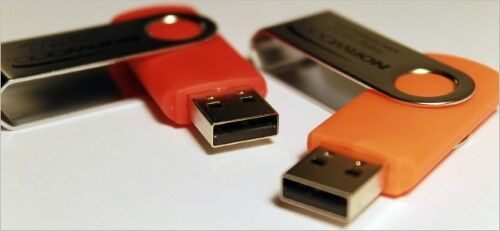
Cara Naikan Kapasitas Flashdisk 2x Tanpa Corrupt

foto-howtogeek-usbnaik
Hal ini bisa terjadi yaitu karena metode compressing block dan remapping block. Namun ada syarat ketentuannya, dimana maksimal adalah 16GB atau 2 kali dari kapasitas aslinya. Tanpa berlama-lama lagi, berikut adalah langkahnya...

Langkah 1

Pertama-tama download software bernama SDATA yang sudah Jaka siapkan pada tautan berikut.

Langkah 2

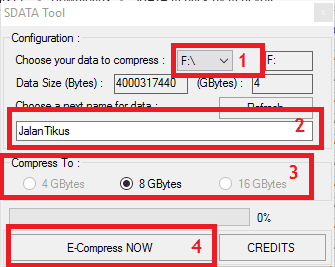
Buka software yang baru kamu download tanpa install. Pada nomor 1, pilih alamat flashdisk yang ingin dinaikan kapasitasnya. Pada nomor 2, berikan nama untuk flashdisk tersebut. Pada nomor 3, pilih kapasitas yang tersedia. Pada nomor 4, klik "E-Compress NOW".
foto-jalantikus-naikusb1
Catatan: Saat proses berlangsung harap tidak dihentikan secara paksa, karena dapat merusak flashdisk.

Langkah 3

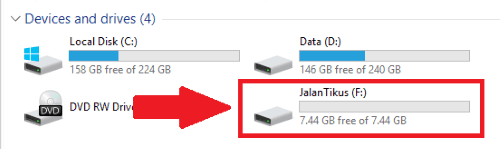
Cek kembali flashdisk kamu, jika langkahnya benar maka seharusnya kapasitasnya sudah naik jadi 2 kali lipat. Selesai.
foto-jalantikus-naikusb2

Akhir Kata

Meski begitu cara ini tetap memiliki kelemahan, yaitu tidak seoptimal dengan flashdisk aslinya. Contohnya dalam hal kecepatan. Namun cukup layak untuk dipakai. Selamat mencoba ya!

Gunakan OS yang Ringan


foto-ubuntudiscourse-cepatjadul8
Yang berikutnya apabila semua sudah kamu lakukan, tapi kok masih lambat, solusi terakhir yaitu dengan mempergunakan OS yang lebih ringan. Contohnya Windows 7 ataupun Windows XP, yang jelas OS yang membutuhkan spesifikasi sistem komputer rendah.
Namun apabila kamu mau tetap up-to-date ke OS masa kini, mungkin tidak ada salahnya kamu mencoba Linux. Contohnya, untuk Linux Ubuntu saja, kamu hanya perlu single core prosesor 700 MHz dan 512 MB RAM untuk menjalankannya.

Ganti Hard Disk ke SSD


foto-hostfornet-cepatjadul7
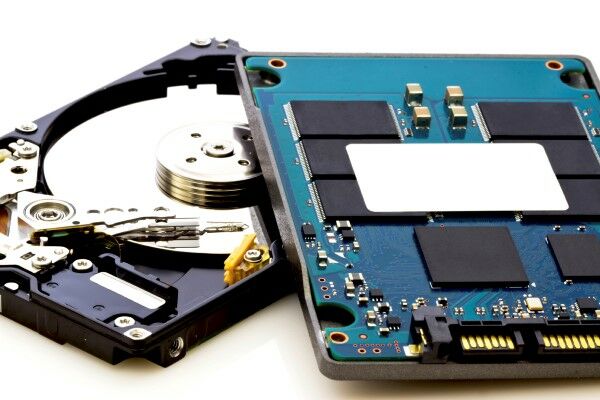
Selanjutnya apabila masih terasa lambat, kamu bisa coba untuk mengganti hard disk sistem komputer kamu ke SSD. Berdasarkan pengujian, sudah terbukti bahwa SSD mampu jauh lebih cepat hingga 10 kali lipat daripada hard disk.
Dengan mengganti hard disk ke SSD pula, kamu akan menyelesaikan berbagai masalah kerusakan pada hard disk kamu. Dengan melakukan hal ini, berdasarkan pengalaman Jaka, akan membuat proses boot sistem komputer jadi hanya beberapa detik saja.

Instal Software yang Perlu Saja

foto-jaleco-cepatjadul6
Yang keenam yaitu dengan tidak instal software yang aneh-aneh. Ini juga cukup sering Jaka temukan di lapangan. Harus dipahami bahwa spesifikasi komputer kita pas-pasan, jadi tidak perlu yang aneh-aneh.
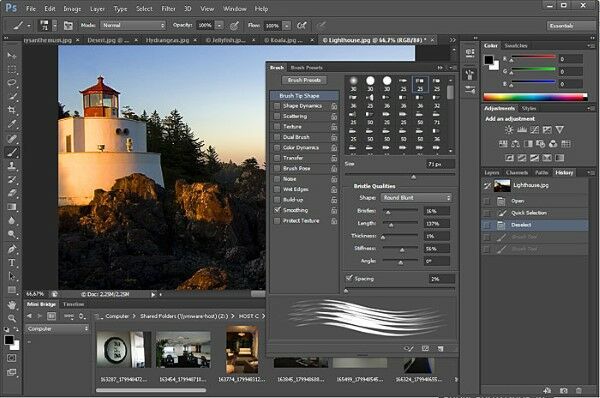
Yang aneh-aneh maksudnya seperti software kosmetik ataupun software yang tidak pernah kita pakai. Contohnya mulai dari software Rain Meter, Desk Scapes, dan lain-lain. Jika kamu saat ini memakainya di sistem komputer jadul, segera uninstall.

Instal Software Pendukung yang Bisa Mempercepat Kinerja

foto-windowscentral-cepatjadul5
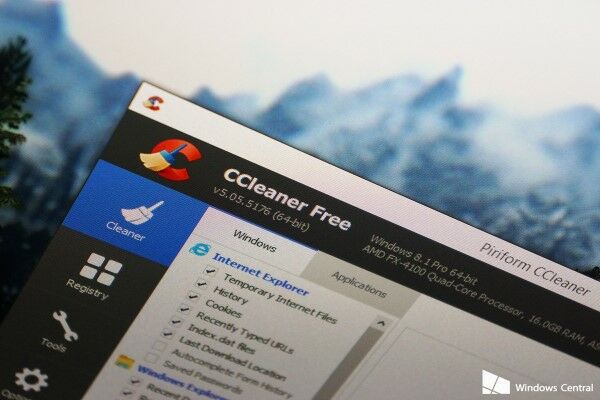
Usaha selanjutnya yang bisa kamu lakukan adalah dengan instal software pendukung seperi CCleaner. Meski tergolong sederhana, tapi terbukti ampuh untuk membantu memaksimalkan kinerja sistem komputer kamu.

Melakukan Format Ulang dan Instal Ulang OS

foto-belajarkomputer-cepatjadul3
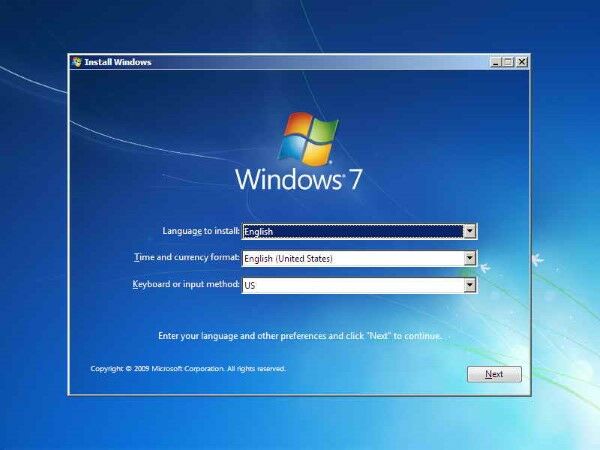
OS yang terus-menerus kita pakai, cepat atau lambat akan mengalami kerusakan. Ya, seperti inilah pengalaman yang Jaka temukan di lapangan. Kerusakan OS sendiri terjadi karena virus hingga konfigurasi dari si pengguna.
Dengan rusaknya OS, membuat kinerja ngawur dan lambat. Untuk itu kamu perlu melakukan format secara penuh pada hard disk, setelah itu lakukanlah instal ulang OS. Kamu perlu melakukan ini setidaknya 5 tahun sekali.

Upgrade RAM

foto-fossbytes-cepatjadul2
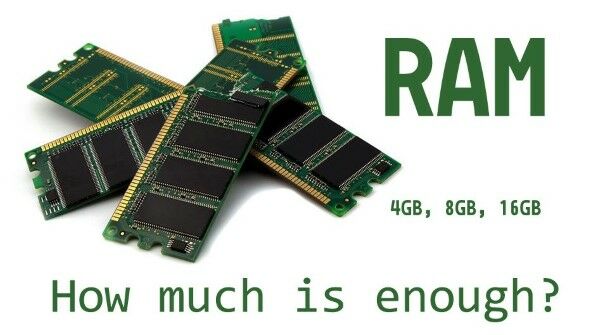
Saat ini untuk standar komputansi komputer sudah menggunakan rata-rata 64 bit. Bahkan, Jaka perhatikan 32 bit sudah mulai ditinggalkan. Karena OS 64 bit makan cukup banyak RAM, Jaka sangat menyarankan untuk melakukan upgrade RAM minimal ke 8 GB.
Tidak hanya karena OS sih, tapi juga software-software lain saat ini cenderung makan RAM besar. Bahkan smartphone saja saat ini berlomba-lomba untuk memperbesar ukuran RAM. Jadi tidak ada salahnya kamu lakukan upgrade RAM, toh harganya masih terjangkau.

Perawatan Hardware

Lakukan Perawatan Hardware Secara Berkala

foto-computerrepairlane-jadulcepatx
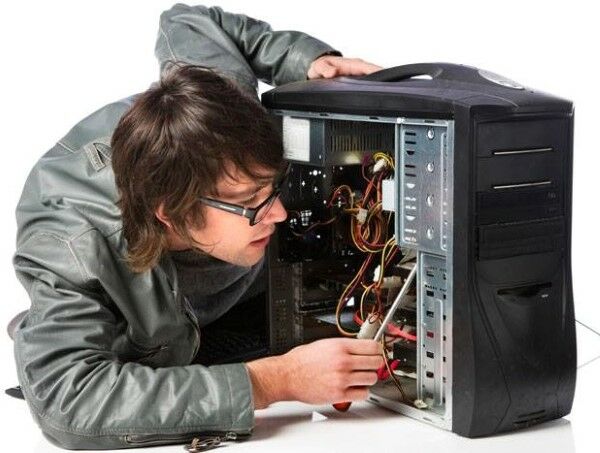
Yang pertama, tips agar perangkat kamu selalu dalam kondisi prima, yaitu jelas dengan merawat hardware-nya. Kamu wajib melakukan ini minimal 1 tahun sekali. Bagaimana cara merawatnya?
  • Bongkar secara menyeluruh.
  • Bersihkan debu-debu.
  • Ganti thermal pasta.
  • Bersihkan board dengan kontak cleaner.
  • Cek kabel-kabel.
  • Cek kondisi baut sembari merakit ulang.

PC cooler/ Heatsink

perangkat keras komputer
PC cooler/ heatsink merupakan perangkat komputer yang berfungsi mengurangi panas yang dihasilkan oleh komputer. Mengingat panas pada komputer dapat merusak hardware lain di dalamnya, maka peranan PC cooler/ heatsink sangatlah penting.

SEJARAH NETSCAPE

Netscape Navigator didasarkan pada Web Browser Mosaic, yang ditulis oleh Marc Andreessen , seorang karyawan paruh waktu dari Pusat Nasional ...